PC版Apexのダウンロードが遅くて、
「全然終わらない…」
と感じたことはありませんか?
SteamやEAでダウンロードを始めても、
進捗がほとんど進まず、
「あと何時間かかるんだ…?」と
思わず画面を何度も見直してしまうことがあります。
一度ゲームを閉じて、もう一度起動し直してみたり、
回線がおかしいのかと思って速度測定をしてみたり…。
それでもダウンロードが進まず、
ゲームを始められないのはかなりストレスです。
実際にPC環境でダウンロードを試してみると、
この遅さにはいくつかの原因があることが分かりました。
そして、
それぞれを1つずつ検証してみた結果、
対策ごとの効果に「かなり大きな差」があることも分かりました。
この記事では、
考えられる原因を1つずつ検証しながら、
「どこが本当の原因なのか?」を特定していきます。
PC版Apexのダウンロードが遅いときに疑われる4つの原因
PC版Apexのダウンロード速度は、
単純に「回線速度だけ」で決まるわけではありません。
Steamのダウンロードサーバーの状況や、
PCの処理性能、ストレージの書き込み速度など、
いくつかの要因が組み合わさって速度が決まります。
そのため、原因を勘違いしたまま対策しても
思ったように改善しないこともあります。
実際に試してみると、
「影響が大きい原因」と
「ほとんど影響しない原因」に
はっきり分かれました。
まずは、PC版Apexのダウンロードが遅くなるときに
疑われる4つの原因を確認していきます。
▼気になる原因からすぐ確認できます
①Steamのダウンロードサーバー → ✕ ほぼ影響なし
Steamでは、ゲームデータを世界中のダウンロードサーバーから取得しています。
このサーバーが混雑していると、
回線速度が速くても、ダウンロード速度が出ないことがあります。
特に、次のタイミングでは混雑しやすくなります。
・大型アップデート直後
・新シーズン開始直後
・夜の時間帯
このような場合、
同じ地域のサーバーにアクセスが集中し、
ダウンロード速度が大きく落ちることがあります。
実際に、Steamのダウンロード地域を変更して検証しました。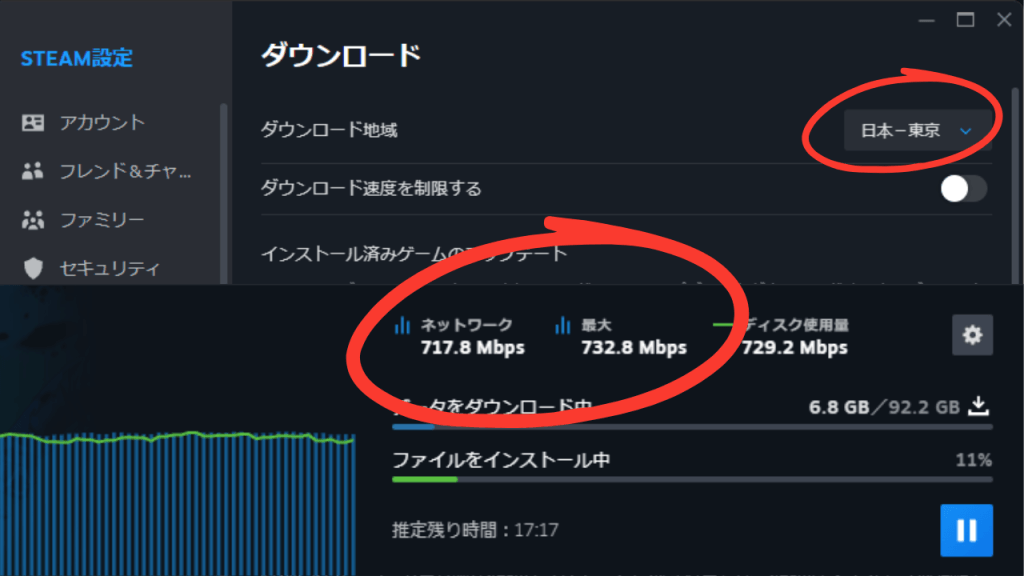
【検証環境】
・回線:auひかり(有線接続)
・時間帯:21時前後
※開始直後は速度が安定しないため、
「最高速度到達後の安定した速度」で比較しています。
【7地域の最高速度(実測)】
・東京:732Mbps
・大阪:742Mbps
・名古屋:739Mbps
・福岡:736Mbps
・札幌:732Mbps
・仙台:735Mbps
・アメリカ-ロサンゼルス:727Mbps
※すべて同条件で測定
実際に比較してみると、
どの地域でも最高速度に大きな差は出ませんでした。
開始直後は地域ごとにばらつきがあるものの、
しばらくすると同じ水準まで収束します。
さらに、日本国内だけでなく
アメリカのサーバーに接続しても、
ダウンロード速度に明確な差は確認できませんでした。
通常の通信では、
「物理的に近いサーバーほど速い」と言われますが、
今回の結果を見る限り、
Steamのダウンロードではその影響はかなり小さいと考えられます。
おそらくSteam側は、
CDN(ユーザーに近いサーバーからデータを配信する仕組み)で配信が最適化されており、
ユーザーの地域に関係なく、
一定の速度が出るように設計されていると考えられます。
そのため、
ダウンロード地域を変更することで多少の変化(十数Mbps程度)はあっても、
ダウンロード時間が
大きく短縮されるケースは少なく、
根本的な原因とは言いにくいと感じました。
結論:
Steamのダウンロードサーバーを変える
→ ✕ ほぼ影響なし
②PCスペック(CPU・メモリ)の使用状況 → ✕ ほぼ影響なし
PCゲームのダウンロードでは、
単にデータを受信するだけでなく、
ファイルの展開や処理も同時に行われます。
そのため、PCのバックグラウンドで
別の処理が動いていると、
ダウンロード速度が落ちることがあります。
特に影響が出やすいとされているのが以下です。
・Windows Update
・セキュリティソフトのリアルタイムスキャン
・ブラウザや通話アプリの同時使用
実際に、以下の2パターンで比較してみました。
【検証①:PC負荷なし】
Apexを単独でダウンロード
【検証②:PC負荷あり】
・YouTube動画を再生
・Chromeで10タブ程度を同時に開く
・Discordで通話中
・Apexを並行でダウンロード
その結果、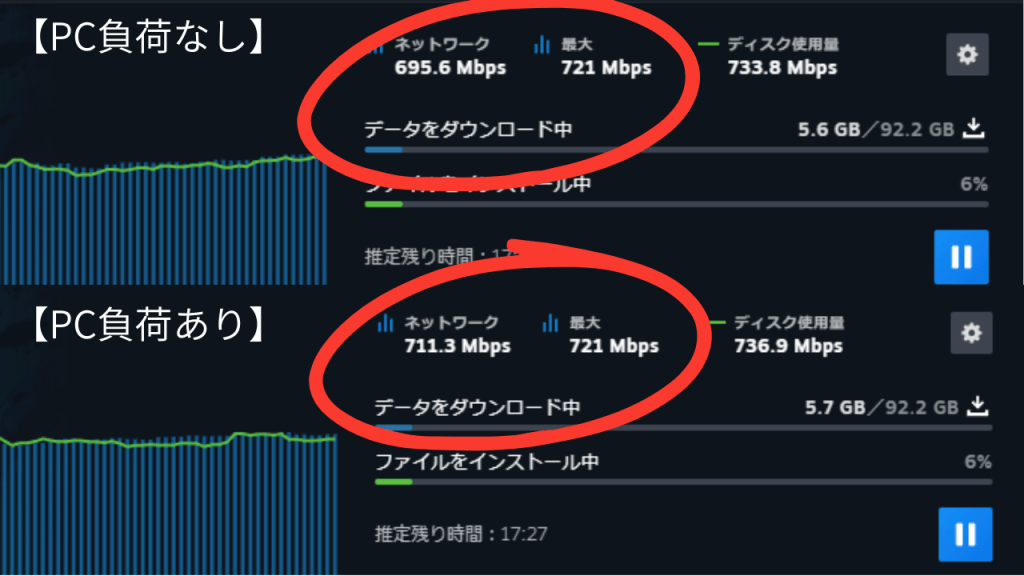
どちらの条件でもダウンロード速度は約700Mbps前後で安定し、
目立った差は確認できませんでした。
また、推定残り時間についても
大きな差は見られませんでした。
つまり、
「通常の使用レベルのPC負荷では、ダウンロード速度にほとんど影響しない」
と考えられます。
結論:
PCスペック(CPU・メモリ)を最小限にする
→ ✕ ほぼ影響なし
③SSD / HDDの書き込み速度 → ○ 約10分差(18分→28分)
Steamのダウンロードは、
データを受信するだけでなく、
ストレージへ書き込みながらインストールが進みます。
そのため、
ストレージの書き込み速度が遅いと、
ダウンロード自体の速度も制限されることがあります。
特にHDDはSSDよりも書き込み速度が遅く、
環境によっては数倍以上の差が出ることもあります。
👉 参考として、一般的な速度の目安は以下の通りです。
・HDD:60〜150MB/s
・SSD(SATA):450〜550MB/s
・SSD(NVMe):2,500〜7,000MB/s以上
実際に、インストール先をSSDとHDDで切り替えて比較しました。
【検証内容】
・SSDにインストール
・HDDにインストール
その結果がこちらです。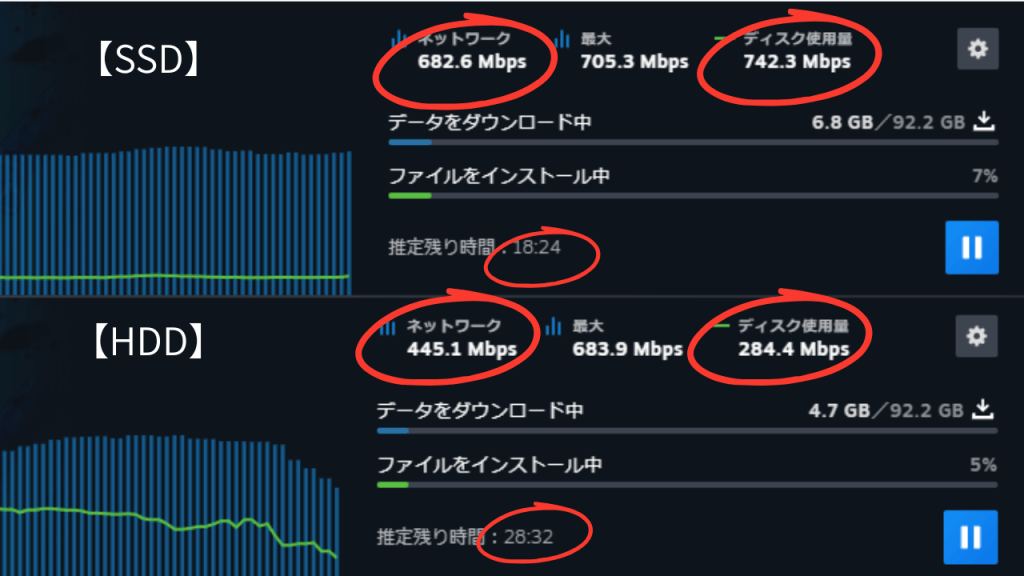
■SSDの場合
・ネットワーク:約680〜700Mbps
・ディスク使用量:約740Mbps前後
・推定残り時間:約18分
■HDDの場合
・ネットワーク:約440Mbps前後まで低下
・ディスク使用量:約280Mbps前後
・推定残り時間:約28分
つまり、
「HDDでは書き込みが追いつかず、ダウンロード速度自体も制限されてしまう」
となり、ダウンロード時間も制限された分だけ遅くなります。
結論:
データ保存先をHDDにしている
→ ○ ダウンロード時間が長くなる
(18分→28分)
④光回線の通信速度・混雑 → ◎ 7時間以上差(17分→7時間)
オンラインゲームのダウンロードは、
数十GBのデータを一気に取得するため、
回線速度の影響を強く受けます。
Apexのダウンロードサイズは状況によって異なりますが、主に以下の通りです。
・初回インストール:約100GB
・大型アップデート:約10〜20GB
そのため、回線速度によって
ダウンロード時間は大きく変わります。
例えば20GBのアップデートの場合、
・20Mbps:約2時間以上
・100Mbps:約30分前後
・300Mbps:約10分前後
つまり、
「回線速度がそのままダウンロード時間に直結します」
また、光回線でも夜間は利用者が増えるため、
通信が混雑して速度が低下することがあります。
特に、
・夜だけ遅い
・昼は問題ない
という場合は、
回線の混雑が原因の可能性が高いです。
実際に、Steamのダウンロード速度制限を使って、
回線速度が変わるとどうなるかを検証しました。
【検証内容】
・速度制限なし(通常は700Mbps前後)
・速度制限あり(30Mbpsに制限)
その結果がこちらです。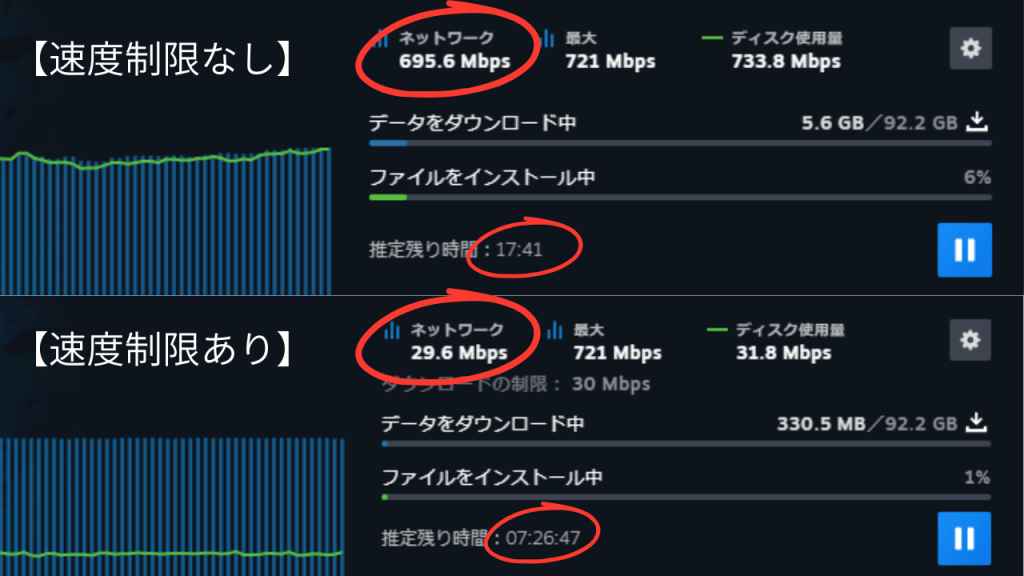
■速度制限なし
・ダウンロード速度:約700Mbps
・推定残り時間:約17分
■速度制限あり(30Mbps)
・ダウンロード速度:約30Mbps
・推定残り時間:約7時間以上
つまり、
「回線速度が遅いと、そのままダウンロード時間が大幅に伸びる」
ということになります。
結論:
回線速度が遅い状態
→ ◎ ダウンロード時間が大幅に伸びる
(17分→7時間)
実際に検証して分かったのは、
「どの回線を選ぶか」で結果が大きく変わるということでした。
特に、回線には
“混雑しやすいタイプ”と
“混雑しにくいタイプ”があり、
ここを間違えると、いくら対策しても改善しません。
▼今の回線速度で時間がかかっているなら、改善できる回線を確認してみてください
もう待たずに遊べる回線を確認する
Apexのダウンロード時間は回線速度でここまで変わる
ここまでの検証で、
Apexのダウンロード時間は、
「回線速度によって大きく変わる」ことが分かりました。
では、実際の光回線ではどれくらい差が出るのか。
同じPC・同じ環境で回線だけを変えて検証した結果がこちらです。
※当時、ドコモ光とauひかりの両方を同時契約していたため、同一環境での比較が可能でした。
■ドコモ光(平均22Mbps)
・ダウンロード時間:約12時間25分
■auひかり(平均408Mbps)
・ダウンロード時間:約43分
同じPC・同じ環境でも、
回線が違うだけで、ここまで差が出ます。
・約12時間 → 約43分(10倍以上の差)
ここまで差が出るなら、
回線によってダウンロード時間は大きく変わるということです。
■ まとめ
Apexのダウンロード時間を短縮したい場合、
最も影響が大きいのは回線速度です。
結論:
ダウンロードを速くしたいなら
→ 回線を見直すのが最も効果的
ダウンロードの待ち時間を減らしたいなら、
回線を変えるのが一番早い解決方法です。
▼もう何時間も待たずに遊びたい方へ
今すぐ快適に遊べる回線を見る